Okna dokowane to specjalny typ okien dialogowych. W programie pełnią funkcje nadrzędne, kontrolując widoczność elementów, ich opis i wymiarowanie. Ze względu na ich rolę stanowią stały element interfejsu programu.
Okna dokowane
| struktura modelu | 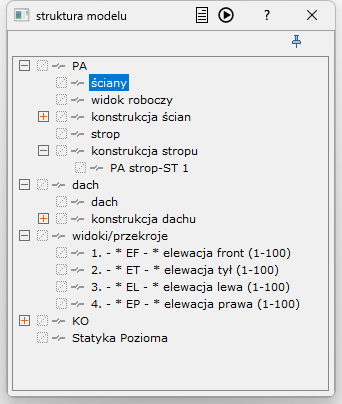 |
|
WŁĄCZENIE OKNA
D-CAM 1 plik – 7 ustawienia – 2 parametry globalne
|
|
|
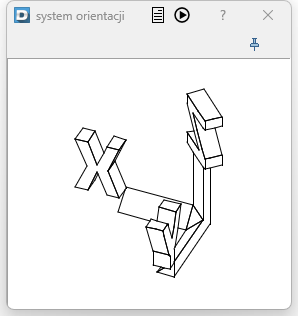
system orientacji |
 |
|
WŁĄCZENIE OKNA
D-CAM 1 plik – 7 ustawienia – 2 parametry globalne
|
|
| tryb prezentacji | 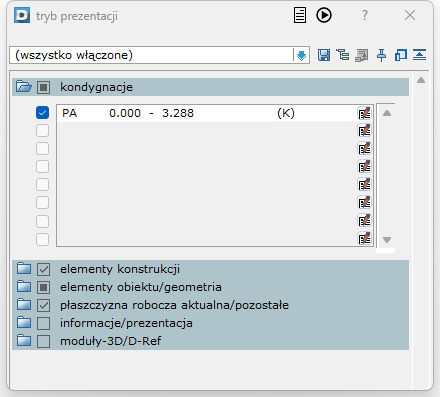 |
|
WŁĄCZENIE OKNA
D-CAM 1 plik – 7 ustawienia – 1 tryb prezentacji (lub ikona)
|
|
| info-element | 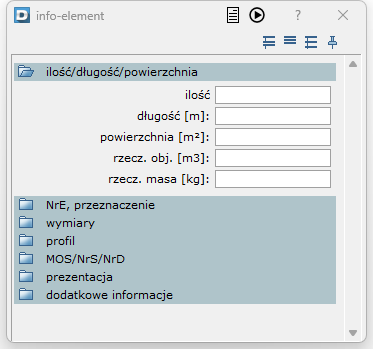 |
|
WŁĄCZENIE OKNA
D-CAM 1 plik – 7 ustawienia – 2 parametry globalne
|
|
| parametry/CLIPBOX | 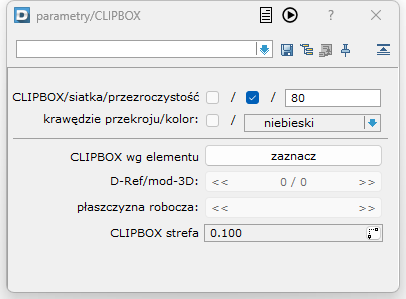 |
|
WŁĄCZENIE OKNA
D-CAM 9 plik – 2 ustawienia – 4 parametry/CLIPBOX
|
|
| wymiary etykiety | 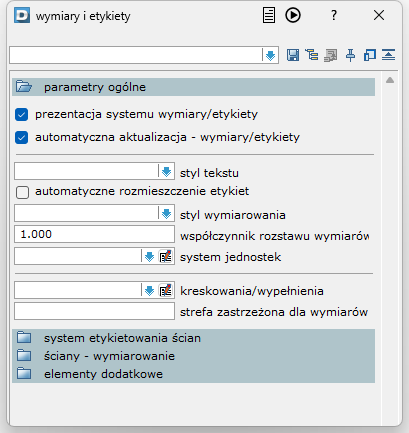 |
|
WŁĄCZENIE OKNA
D-ŚCIANA i PRZEKROJE/WIDOKI 1 plik – 7 ustawienia – 3 wymiary i etykiety
|
|
| plan montażu | 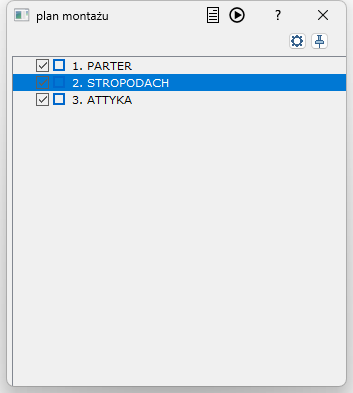 |
|
WŁĄCZENIE OKNA
D-CAM 7 system – 5 plan montażu – 1 tryb plan montażu
D-CAM 1 plik – 7 ustawienia – 2 parametry globalne
|
|
Włączanie / wyłączanie okna dokowanego
Minimalizacja/maksymalizacja okna dokowanego
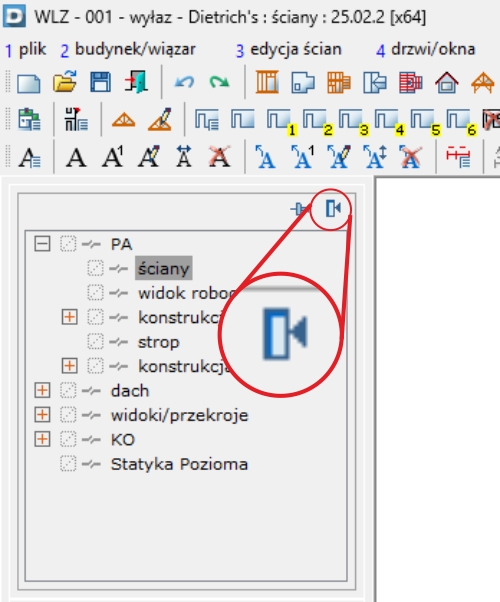
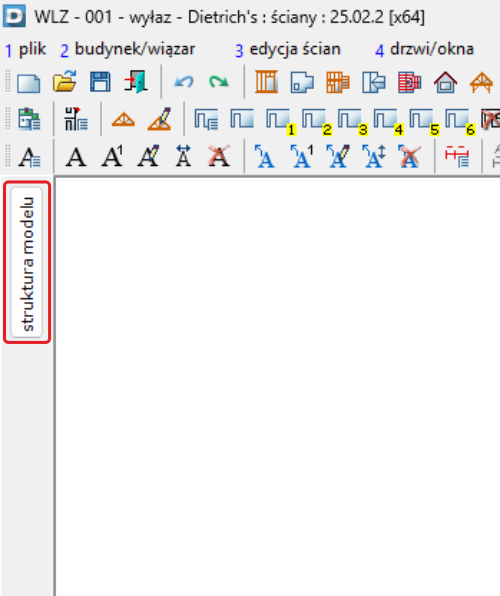
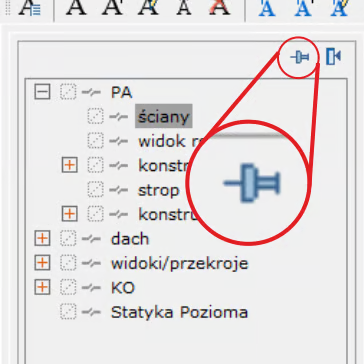
Przypinanie / odpinanie okna
eżeli okno dokowane jest włączone może ono występować w dwóch odmianach:
- okno dokowane – zadokowane (przypięte) do okna graficznego (przestrzeń robocza) bez możliwości zmiany jego położenia
W celu odpięcia okna dokowanego należy wybrać ikonę odepnij okno.
- okno dokowane – swobodne (nie przypięte) do okna graficznego (przestrzeń roboczą).
Użytkownik może swobodnie zmieniać położenia okna dokowanego na ekranie, a nawet na sąsiednim monitorze.
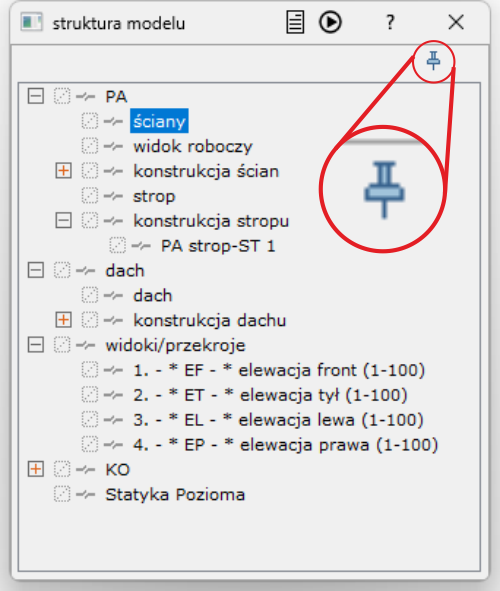
W celu przypięcia okna dokowanego należy wybrać ikonę przypnij okno, a następnie wskazać położenia docelowe okna dokowanego. Z lewej i prawej strony okna graficznego (przestrzeń roboczą) pojawią się zielone i błękitne strefy lokalizacji okna. Kolor czerwony oznacza wskazaną strefę.