Duże monitory o rozdzielczości powyżej 2K i 4K stają się standardem, oferując bardzo ostry obraz oraz znacznie większą przestrzeń roboczą. Domyślnie system Windows stosuje na takich ekranach skalowanie (np. 125% lub więcej), które wpływa nie tylko na ikony pulpitu, ale również na wygląd aplikacji.
Od wersji 26
Do wersji 26.01.3 skalowanie systemowe oddziaływało także na program Dietrich’s, powodując wprawdzie większe ikony, ale jednocześnie wyraźne rozmycie linii i grafiki. Od wersji 26.01.4 program pomija skalowanie Windows, dzięki czemu obraz jest znacznie ostrzejszy, bardziej szczegółowy i w pełni wykorzystuje natywną rozdzielczość monitora.
Efektem ubocznym tej zmiany może być mniejszy rozmiar ikon i czcionek. Oba te elementy można jednak łatwo dostosować:
- rozmiar czcionki: w module „zarządzanie projektami“: 5‑04 Interfejs → „wielkość czcionki w pikselach“
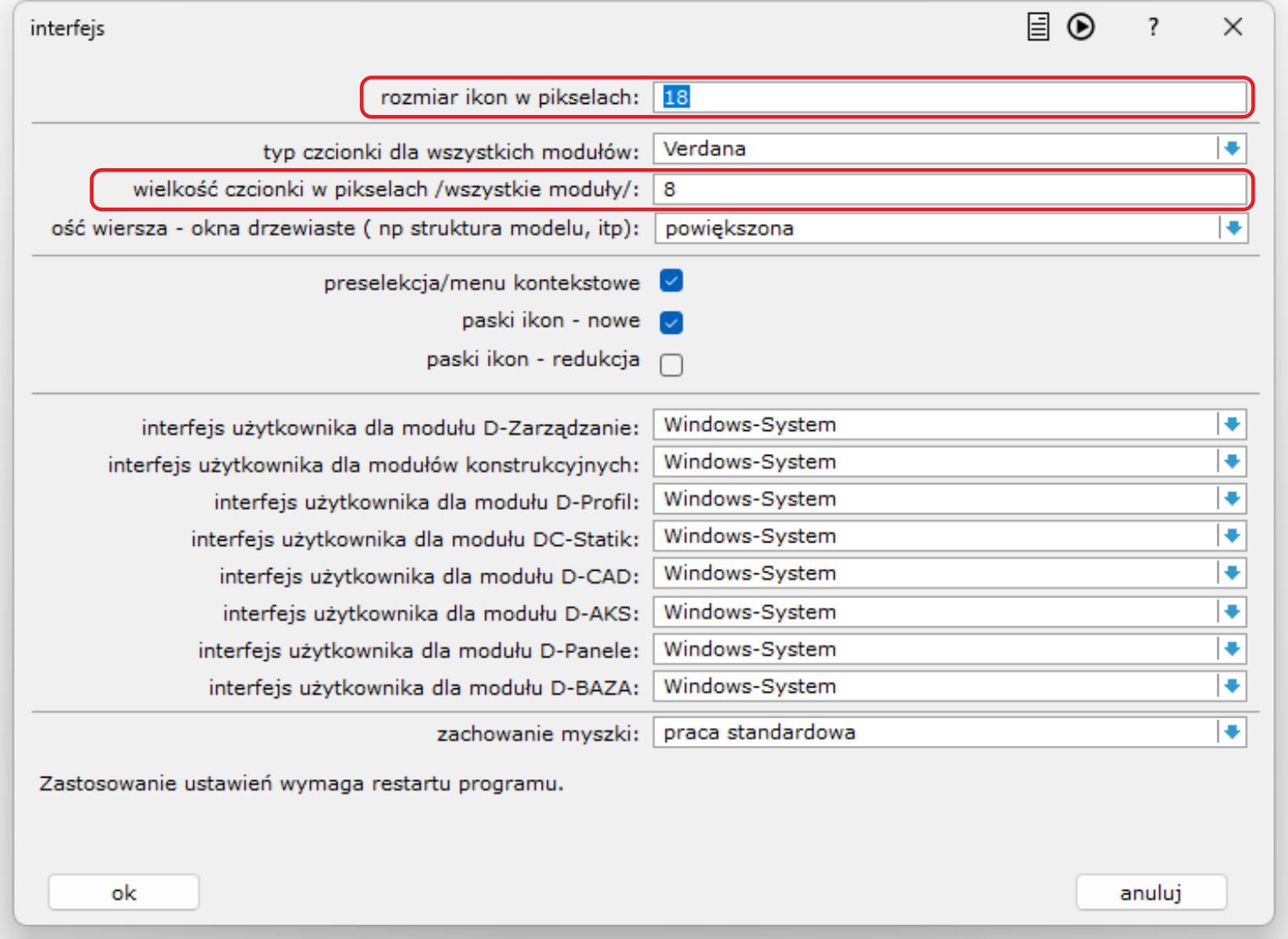
- rozmiar ikon:
- w module „zarządzanie projektami“: 5‑04 interfejs → „rozmiar ikony w pikselach“
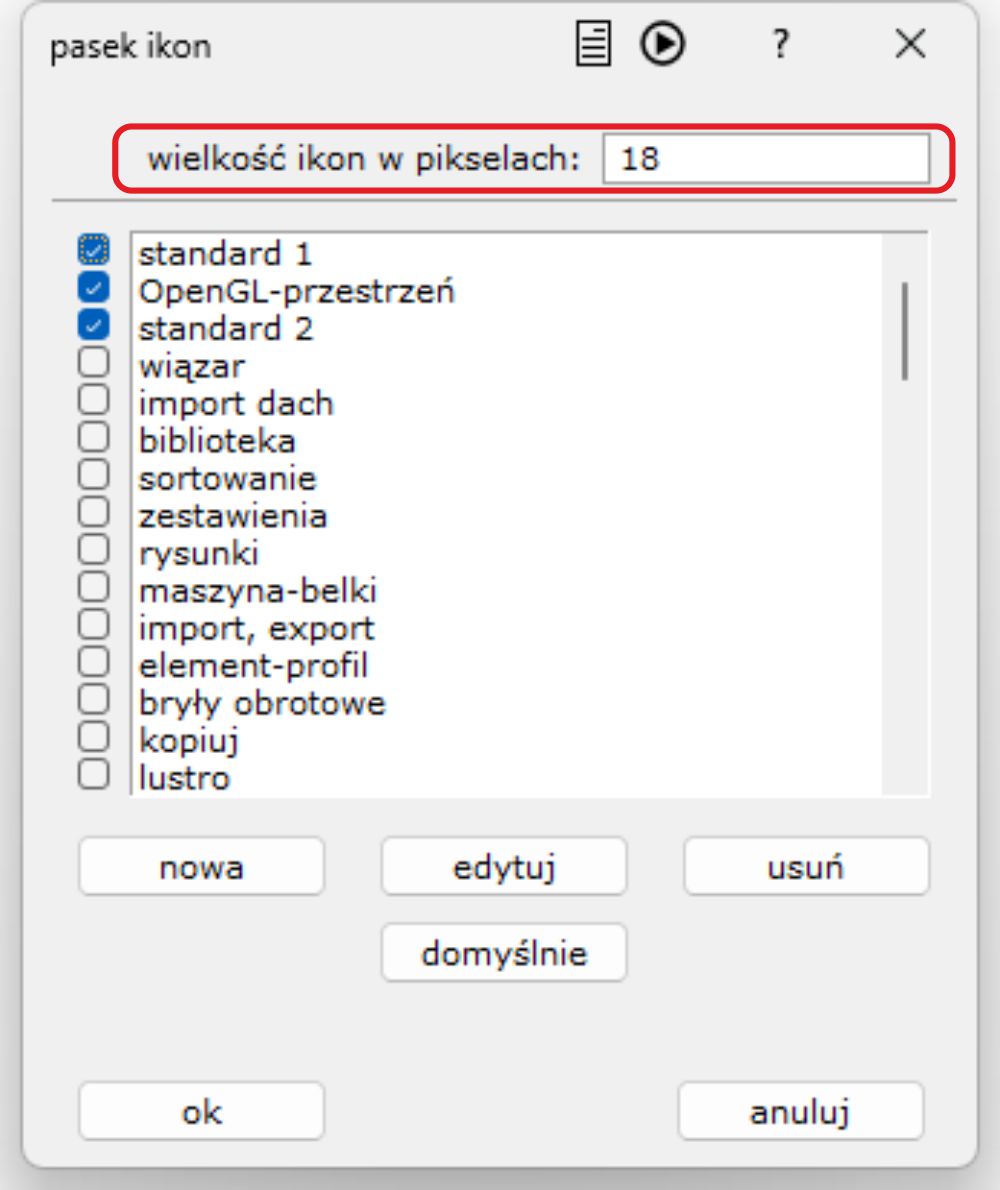
- w module „konstrukcja“: 1‑7‑07 pasek narzędzi → „rozmiar ikony w pikselach“
- w module „D-CAD“: 1‑7‑3 paski ikon → „rozmiar ikony w pikselach“
| WSKAZÓWKA |
|
Na początku zaleca się zmianę rozmiarów stopniowo, co 5 pikseli. |
Do wersji 25
W starszych wersjach programu należy wymusić odpowiedni tryb skalowania ręcznie:
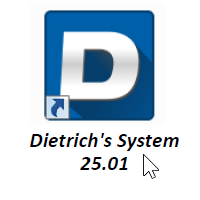
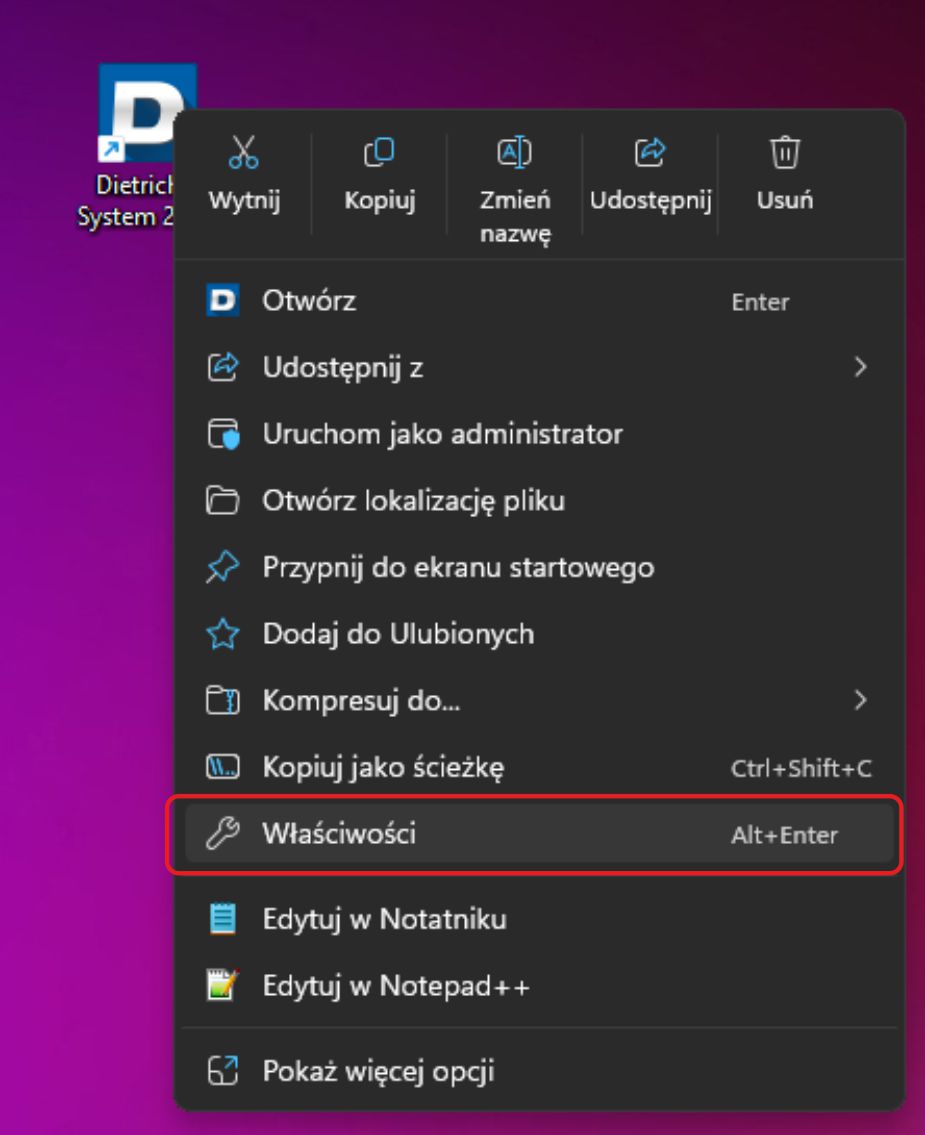
- Odszukaj ikonę programu Dietrich’s na pulpicie
- Kliknij PPM → Właściwości
- Przejdź do zakładki “Zgodność”
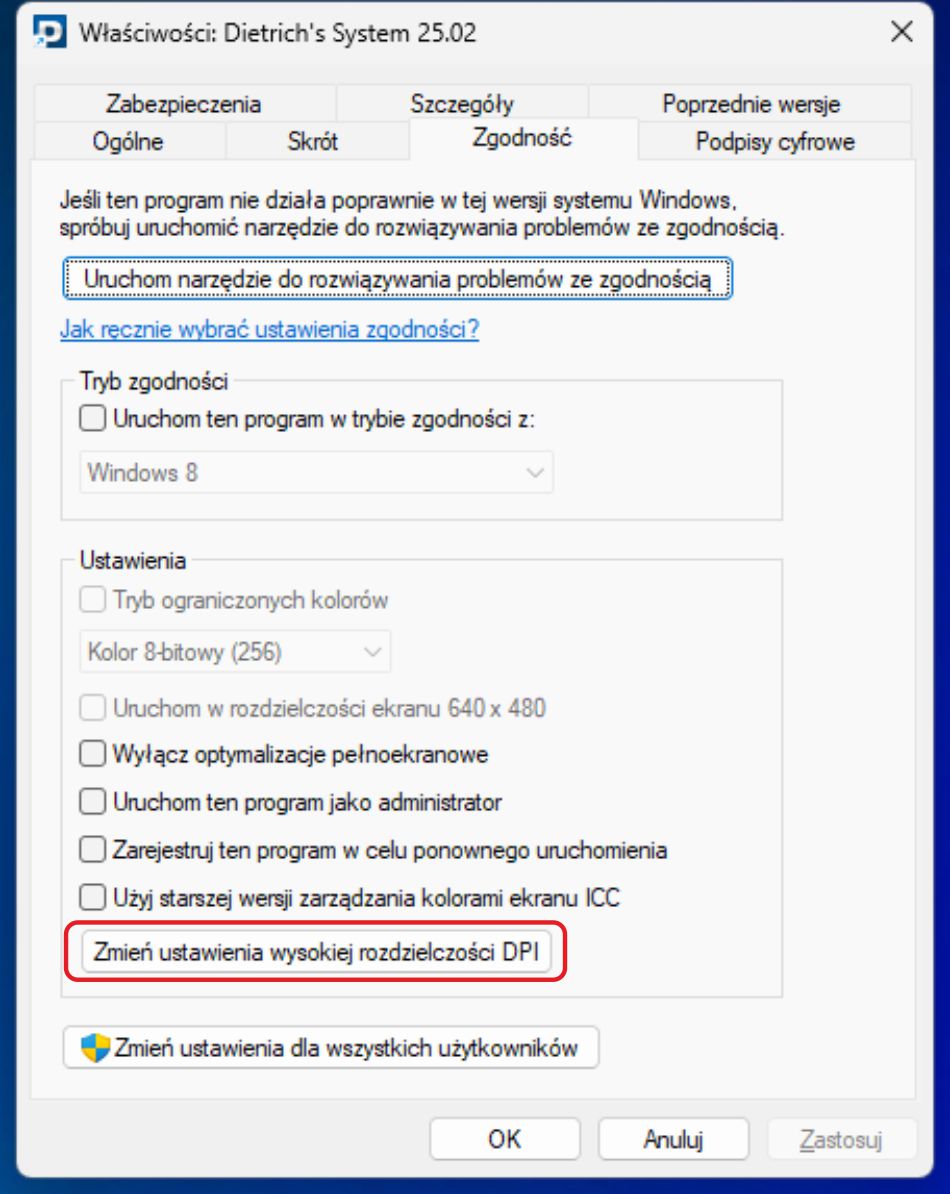
- Kliknij przycisk na dole okna “Zmień ustawienia wysokiej rozdzielczości DPI”
- Zaznacz:
✅ “Zastąp zachowanie skalowania przy wysokiej rozdzielczości DPI”
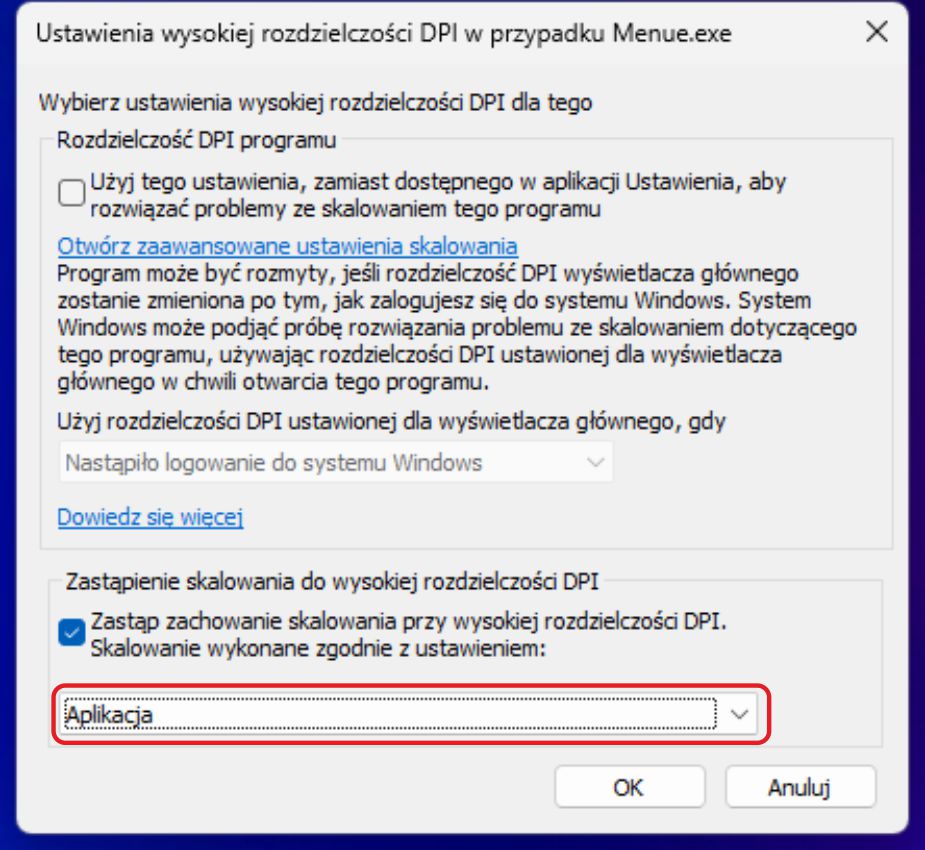
- wybierz jedną z opcji:
- Aplikacja – Program sam obsługuje skalowanie DPI. Obraz jest najostrzejszy, linie i teksty wyraźne, ale interfejs może być mniejszy.
- System – Windows powiększa cały obraz programu. Interfejs jest większy, ale grafika i tekst mogą być niedostosowane do wielkości monitora.
- System (ulepszony) – Windows próbuje skalować „inteligentniej”. Tekst bywa ostrzejszy niż w System, ale grafika nadal nie jest idealna
- Zatwierdź zmiany i uruchom program
Ponownie, efektem ubocznym tej zmiany może być niewłaściwy rozmiar ikon i czcionek. Oba te elementy można jednak łatwo dostosować tak jak w pierwszej części artykułu.
| WSKAZÓWKA |
|
Zalecamy wybór opcji System, ewentualnie System (ulepszony) |